Kurz gesagt: Google-Suche 2026? Die Recherche im Internet wird durch KI-Zusammenfassungen, eine geringere Anzahl von Suchergebnissen pro Seite sowie integrierte KI-Chats massiv geprägt. Mehr Kontrolle über die eigene Suchanfrage zu haben, kann manchmal von Vorteil sein, das wird mit Suchoperatoren erreicht. Mit Operatoren lässt sich gezielt das Beste aus einer Google-Suche herausholen und nach Bedarf die Übersicht mit KI ausblenden.
Auch wenn Google eine Datenkrake ist, die Suchmaschine ist und bleibt ein exzellentes Werkzeug für die Recherche im Internet. Findest du auf Anhieb, was du suchst? Oder erlebst du das Googeln mittlerweile als Suche nach der Nadel im Heuhaufen? Die Suchmaschine verändert sich rasant und wird immer mehr von der KI geprägt. Ein guter Zeitpunkt, das eigene Recherche-Know-how aufzupolieren (und diesen Blogbeitrag zu aktualisieren).
Wer präzise Suchergebnisse beim Googlen will, nutzt sogenannte Operatoren. Das sind Sonderzeichen und Befehle, die der Suchanfrage hinzugefügt werden, um die Ergebnisse gezielt einzugrenzen oder in eine bestimmte Richtung zu lenken. Mit ihnen kannst du das Beste aus deiner Google-Suche herausholen und schneller finden, was du suchst. Sahnehäubchen? Die vertiefte Recherche macht so wieder Laune.
Hier sind 11 Such-Kniffe von einer, die geschäftlich täglich googelt.
Vorab: Was ist 2026 anders bei der Google-Suche?
Diesen Beitrag habe ich Anfang 2024 veröffentlicht. Seither hat sich im Hinblick auf KI viel getan, was das Recherchieren im Netz enorm verändert. Daher ergänze ich erst einmal in diesem Abschnitt ein paar der wichtigsten Änderungen.
Übersicht mit KI (AI Overviews): Im vergangenen Jahr waren sie auf einmal da, die KI-generierten Zusammenfassungen, die ganz oben in den Suchergebnissen angezeigt werden, und zwar ohne Opt-out. Für eine schnelle Übersicht praktisch, für die vertiefte Recherche ein Hindernis. Im Frühjahr 2026 wurde in der Google I/O ’26 Keynote verkündet: Weitere KI-Features sind in der Pipeline.
Die Suchleiste wandelt sich schrittweise vom Informationstool zum KI-Assistenten. Das hat seinen Sinn, aber für Nutzende gibt es nicht die Option, sie mit einem Klick auszuschalten. Ein Problem, wie ich finde. Also habe ich mich auf die Suche gemacht. Die gute Nachricht? Es gibt verschiedene Möglichkeiten, sie auszublenden.
Wer die KI-Zusammenfassung ausblenden möchte, findet unter Tipp Nr. 2 mehrere Kniffe dazu.
1. Exakte Suche ➡️ „“
↳ Mit Anführungszeichen erzwingst du eine exakte Suche.
↳ Du bekommst nur Ergebnisse, die die Suchanfrage genau so enthalten.
Beispiel ➡️ „Hundeschule für Welpen“
Besonders nützlich, wenn du nach einem genauen Begriff, einem Zitat oder einem Produktnamen suchst.
2. Wörter und Websites ausschließen ➡️ –
↳ Mit einem Minuszeichen vor einem Wort schließt du es aus den Ergebnissen aus.
↳ Funktioniert auch für ganze Websites.
Beispiel ➡️ Motorsäge -Bosch
Beispiel ➡️ Drucker -site:amazon.de
2.1 Übersicht mit KI ausblenden [Stand: Mai 2026]
Wer bei der Google-Suche Ergebnisse ohne die KI-Zusammenfassung sehen möchte, hat mehrere Möglichkeiten:
- Füge -ai zur Suchanfrage hinzu. Das funktioniert in den meisten Fällen (wie im Beispiel oben: Motorsäge -ai)
- Wähle »Web« in der Filterleiste. Siehe dazu das unten beigefügte Bild.
- Füge in der Adressleiste den Parameter
&udm=14hinzu. Gebe dazu erst deine Suchanfrage ein, klicke auf Enter und ergänze dann den Parameter am Ende der URL. - Richte deine eigene Standard-Google-Suche ein, mit entsprechender URL und Kürzel für das schnelle Switchen.
(Ein Blogbeitrag mit der Anleitung dazu ist in Arbeit, der Link folgt voraussichtlich bis Ende Mai 2026.)
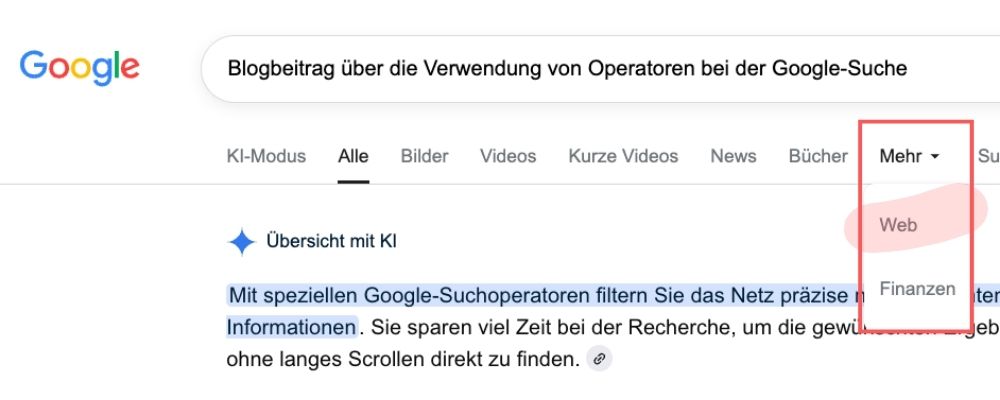
So verschwinden KI-Zusammenfassungen, Shopping-Widgets und Boxen. Du bekommst die übersichtliche Ergebnisseite mit den klassischen blauen Text-Links zurück, wie sie einmal Standard war.
3. Suche auf eine Website beschränken ➡️ site:
↳ Nur Ergebnisse dieser bestimmten Website werden angezeigt.
↳ Ideal, um schnell vertrauenswürdige Quellen zu durchsuchen.
↳ Wichtig für die Suchanfrage: ohne Leerzeichen und ohne https, www und /
Beispiel ➡️ Katzenvideos site:youtube.com
Beispiel ➡️ Content Designer site:digitalservice.bund.de
Praktisch auch für interne Suchen, wenn die eigene Suchfunktion einer Website schwach ist.
4. Nach Dateityp suchen ➡️ filetype:
↳ Schränke die Suche auf bestimmte Dateitypen wie PDFs, JPGs oder PPTXs ein (von Google indexierbare Dateitypen).
↳ Du landest direkt bei Berichten, Whitepapers und Studien.
Beispiel ➡️ UX filetype:pdf
5. Zahlenbereich eingrenzen ➡️ ..
↳ Zwei Punkte zwischen zwei Zahlen definieren eine Spanne.
↳ Praktisch für Preisrecherchen oder Jahreszahlen.
Beispiel ➡️ Laptop €600..€950 (nur Ergebnisse in der Preisklasse)
Beispiel ➡️ Designkonferenz 2025.. (nur Ergebnisse höher als diese Jahreszahl)
↳ Zeigt Websites und Anbieter, die sich im Thema ähneln.
↳ Nützlich, um Alternativen oder Wettbewerber zu entdecken.
Beispiel ➡️ related:rebuy.de
Zeigt ähnliche Online-Re-Commerce-Händler und ist entsprechend hilfreich für Marktrecherchen.
7. Ähnliche Begriffe einbeziehen ➡️ ~
↳ Die Tilde erweitert die Suche um verwandte Begriffe.
↳ Entsprechend musst du dich bei der Suche nicht auf einen genauen Begriff festlegen.
Beispiel ➡️ Gesundes ~Essen
Zeigt auch Ergebnisse für „Lebensmittel“, „Gerichte“ oder „Ernährung“.
Tastenkürzel am Mac: Option + N, dann Leertaste
8. Nach Zeitraum filtern ➡️ before:/after:
↳ Schränke Ergebnisse nach Datumsbereichen ein.
↳ Ideal für historische Recherchen oder um veraltete Inhalte auszublenden.
Beispiel ➡️ KI-Trends before:2024
Beispiel ➡️ Remote Work after:2021
9. Platzhalter für fehlende Wörter ➡️ *
↳ Das Sternchen ersetzt ein unbekanntes oder variables Wort.
↳ Im Englischen Wildcard genannt.
↳ Finde damit Variationen.
Beispiel ➡️ Wie du die Conversion * steigerst
Die Ergebnisse könnten „steigern“, „maximieren“ oder „verbessern“ beinhalten.
10. Social Media gezielt durchforsten ➡️ @
↳ Mit @ eine bestimmte Plattform in die Suche einbeziehen.
↳ Das kann LinkedIn, Facebook, Instagram oder jede andere Social-Media-Plattform sein.
Beispiel ➡️ @LinkedIn UX Writer
11. Mit Gemini über die Chrome-Adressleiste chatten ➡️ @
↳ Direkt aus Chrome heraus mit Gemini interagieren, ohne einen neuen Tab zu öffnen.
So geht’s: Gib @ in die Adressleiste ein → Dropdown erscheint → „Mit Gemini chatten“ auswählen → Frage eingeben.
Du wirst zu gemini.google.com weitergeleitet. Wenn du noch nicht in Google eingeloggt bist, erscheint als Erstes das Anmeldefenster, sonst startet der Chat gleich.
Beispiel ➡️ Was sind die häufigsten Suchanfragen?
Fazit: Wer richtig sucht, der findet schnell. Auch in KI-Zeiten!
Google wird nicht einfacher. Die KI-Features werden mehr, die Suchergebnisse pro Seite weniger und die Suche undurchsichtiger. Wer beruflich recherchiert – zum Beispiel als Übersetzer, Copywriter, Marketer oder UX-Spezialist – kann und will sich das nicht leisten.
Die Werkzeuge sind da. Sie heißen Operatoren, nicht KI. Das sind echte Powerpakete, die seit Jahren zuverlässig funktionieren. Wer sie aus dem Effeff kennt, kommt schneller zu besseren Ergebnissen beim Recherchieren im Netz. In Zeiten von KI lohnt es noch mehr, sich mit den altbewährten Operatoren zu befassen und sein Know-how aufzupolieren.
Welchen Kniff wirst du als Nächstes ausprobieren? Mit Nr. 2 und Nr. 3 spare ich jede Woche Stunden. Und kennst du noch andere Tricks, die die Google-Suche besser machen? Ich bin neugierig, schreibe es gerne in die Kommentare!
P.S. Ich bin nicht mit Google verbunden. Ich liebe das Produkt einfach und benutze es täglich.

Bonus: Mehr Suchergebnisse auf einer Seite anzeigen
Diesen Abschnitt habe ich nachträglich ans Ende verschoben, denn die Methode funktioniert seit September 2025 leider nicht mehr. Ich behalte ihn trotzdem, denn das Warum dahinter gilt weiterhin.
Lange war es möglich, Google so einzustellen, dass bis zu 100 Ergebnisse pro Seite angezeigt werden. Mehr auf einen Blick zu sehen bedeutet, weniger klicken zu müssen und damit weniger Unterbrechung des Gedankenflusses. Sprich: eine sehr viel bessere User Experience.
Wer viel recherchiert, weiß: Die echten Perlen stehen nicht unbedingt an erster Stelle. In der Schritt-für-Schritt-Anleitung siehst du, was möglich war.
Der UX-Blick von außen. Für mehr Klarheit auf deiner Website.
Antworten auf deine Fragen, Lösungen für Probleme.
Website Check-up*
Du willst wissen, wie du deine Website aus Nutzersicht optimieren kannst?
Ich zeige dir die größten Stolpersteine und wie du sie loswirst.
* WordPress, zum Beispiel