
Wenn es dir wie mir geht, dann verbringst du jede Menge Zeit im Browser. Es lohnt sich, ihn so einzurichten, dass die Arbeit komfortabel und ohne Ablenkung klappt.
Erweiterungen (Add-ons) sind dabei kleine Helfer, die im Browser installiert und diesen um Funktionen erweitern. Du kannst damit deine Arbeitsumgebung verbessern.
In diesem Artikel stelle ich dir 5 Tools vor, die ich täglich nutze. Ob für weniger Werbung, Passwortsicherheit, Tab-Management oder besseres Schreiben – jedes bietet einen handfesten Vorteil.
Wo du Erweiterungen findest
Auf diesen Seiten findest du die Liste der Browser-Erweiterungen: Firefox Browser Add-ons und Chrome Web Store. Besonders hilfreich beim Aussuchen sind die Bewertungen anderer User.
Diese Erweiterungen nutze ich schon lange, ich habe sie mittlerweile in der Toolbar des Browsers angepinnt und gruppiert:
- Cookies AutoDelete
- Bitwarden
- OneTab
- LanguageTool
- Ghostery

Moment mal, warum nur 5?
Es gibt Browser-Erweiterungen zuhauf, oft kostenlos und mit nur einem Klick installiert. Warum nicht richtig viele installieren? Erweiterungen können den Browser verlangsamen. Sie können ein Sicherheitsrisiko sein. Und sie können einander ins Gehege kommen und dann funktioniert irgendwas im Browser nicht.
Augen auf bei der Installation
Eine gute Devise ist es, so viele Erweiterungen wie nötig im Browser zu installieren und so wenig wie möglich. Achte dabei auf das Folgende:
- installiere nur Erweiterungen direkt vom Browser (nie von irgendeiner Website)
- lese vor dem Installieren einige der Bewertungen und schaue nach dem Sterne-Ranking
- installiere nur Erweiterungen, die du wirklich brauchst
- checke regelmäßig, ob du was ausmisten kannst
Gut gewählt ist die halbe Miete. Die andere ist es, das Potenzial eines Tools auszuschöpfen. Das heißt: Es lohnt sich immer, sich mit den Details zu befassen, um diese gezielt einsetzen zu können. Oder dann ggf. die Erweiterung zu löschen, weil du feststellst, dass sie dir keinen Mehrwert bietet.
Cookie AutoDelete: Cookies automatisch entfernen
Es gibt verschiedene Arten von Cookies: die, die notwendig sind und diese 3 Kategorien: funktionale Cookies, Leistung-Cookies und Tracking-Cookies.
Während du surfst, sammeln diese Tracking-Cookies fleißig Daten über dich. Durch das Tracken von Nutzerverhalten über verschiedene Websites hinweg ist es möglich, Nutzern personalisierte Werbung auszuspielen.
So funktioniert Cookie AutoDelete
Cookies wegputzen, yeah!
Cookie AutoDelete räumt hinterher auf. Sobald du einen Tab schließt, tritt die Erweiterung in Aktion. Alle Cookies, die von der Seite verwendet wurden und nicht mehr gebraucht werden, werden automatisch gelöscht.
Cookie AutoDelete ist schnell und ohne Aufwand installiert. Nach der Installation siehst du in der Toolbar einen blauen Cookie. Sobald das Tool Cookies erkennt, erscheint daneben der Cookie-Counter in Rot. Er zeigt die aktuelle Anzahl gespeicherter Cookies an. Überraschend, wie viele das manchmal sind!
Man kann da schon mal vom Hocker fallen. Zuweilen sind da 20 oder 30 Cookies bei einer einzigen Website.
Damit Logins nicht verloren gehen, bietet die Erweiterung eine Whitelist-Funktion. So bleiben Cookies von Seiten, auf denen du eingeloggt bleiben möchtest, erhalten.
Verfügbar für: Chrome, Firefox
Registrierung erforderlich: nein
Preis: kostenlos
Bitwarden: Passwörter sicher verwalten
Bitwarden speichert Passwörter sicher und synchronisiert diese auf Mac, PC und Smartphone, was ausgesprochen nützlich ist.
Es gibt viele andere Anbieter: 1Password, NordPass und LastPass, oder andere Open Source Software (OSS) wie KeePass.
Passwortmanager – warum?
„123456“ und „Passwort“ zählen immer noch zu den am häufigsten vorkommenden Passwort-Kombinationen. Das liegt sicher daran, dass sie sich leicht merken lassen. Dennoch: Das ist keine gute Idee, im Gegenteil. Genauso wie es keine gute Idee ist, das gleiche Passwort für mehrere Logins zu verwenden.
Starke, kryptische Passwörter sind für alle Onlinekonten essenziell, schnelle Logins ebenso. Gewusst wie – in dem verlinkten Artikel erfährst du, was ein starkes Passwort ausmacht.
Aber wie handhaben, bei der großen Menge an Online-Konten, die wir alle nutzen?
Hier kommen Passwortmanager ins Spiel. Sie sind wie ein Tresor, in dem alle Passwörter gelegt werden. Verschlossen wird das Ganze mit einem Masterpasswort. Das kennst nur du und es ist das einzige Passwort, das du dir merken musst.
So funktioniert Bitwarden
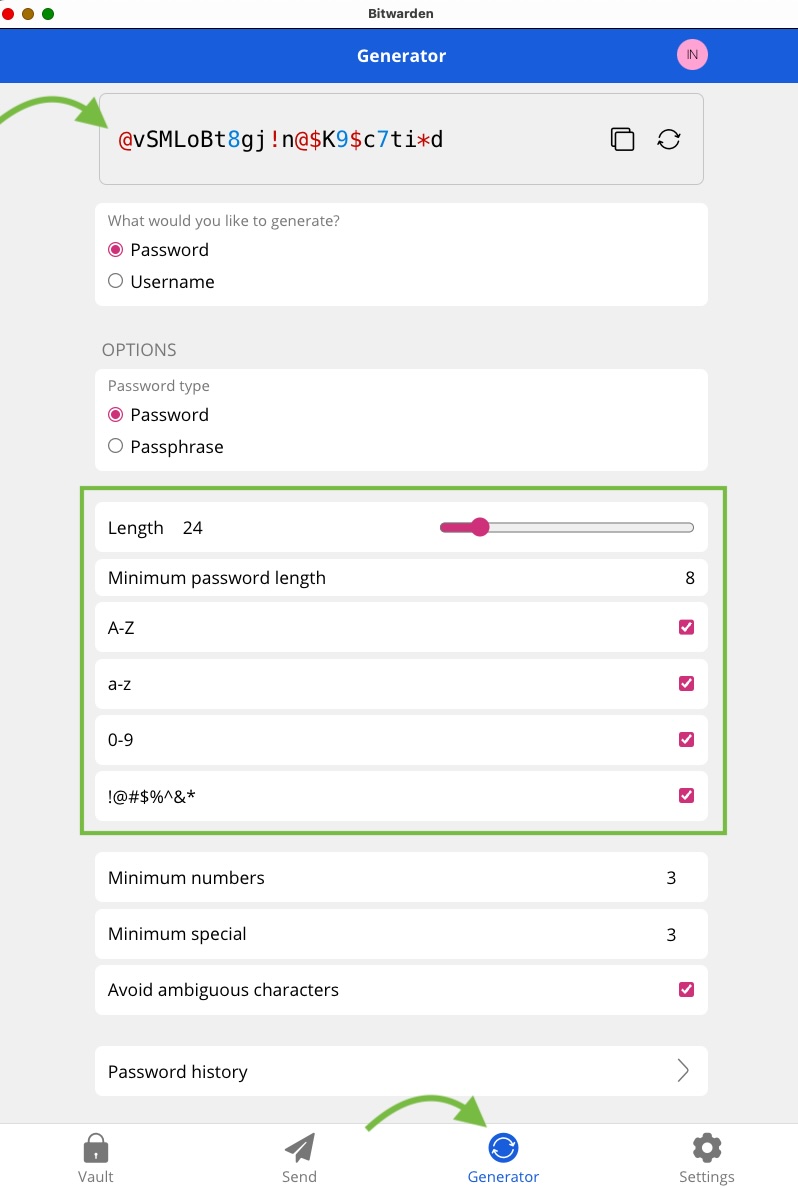
Am besten startest du mit der Desktop-App, die du direkt von Bitwarden herunterladen kannst. Denn das ist die Zentrale, von der aus du die grundsätzlichen Einstellungen machen kannst. Zum Beispiel kannst du hier festlegen, ob die Nutzeroberfläche auf Englisch oder Deutsch sein soll. Danach installierst du die Browser-Erweiterungen von Chrome Web Store und/oder der Seite Firefox Browser Add-ons.
Mit dem Passwortmanager Bitwarden lassen sich ratzfatz sichere und komplexe Passwörter erstellen und speichern. Dazu nutzt du den Generator und kopierst das Passwort dann in deinen Eintrag. Ist der Eintrag erst einmal gespeichert, kannst du dich mit nur einem Klick einloggen. Zudem lassen Notizen speichern.
Das ist super bequem und gibt dir zudem mehr Sicherheit im Netz.
Die Länge und Komplexität deiner Passwörter liegen in deiner Hand. Im Bild siehst du, was du alles einstellen kannst:
- Länge (also Anzahl von Zeichen)
- Großbuchstaben
- Kleinbuchstaben
- Zahlen
- Sonderzeichen
Die Bitwarden-Cloud kannst du regional wählen – für europäische Nutzer sicher ein Pluspunkt, denn du kannst die EU als Ort der Datenspeicherung wählen.
Verfügbar für: Chrome, Firefox
Registrierung erforderlich: ja
Preis: kostenlos, Premium-Version ab 4 Dollar/Monat verfügbar
OneTab: Ordnung in der Tab-Leiste
Zu viele Tabs offen und das Gefühl, die Übersicht zu verlieren? Dann könnte die Erweiterung OneTab deine Rettung sein. Mit OneTab lassen sich Tabs in übersichtlichen Listen speichern und bei Bedarf wieder öffnen. Statt mühsam einzelne Lesezeichen zu setzen, geht das mit einem Klick. Nebenbei wird der Browser entlastet und somit schneller, denn die CPU-Last des Rechners kann so um bis zu 95 % reduziert werden.
Wenn du diese Erweiterung für das Organisieren deiner Arbeit nutzt, dann solltest du unbedingt regelmäßig ein Backup machen. Wie mit jeder Tech, kann sie mal abschmieren. Wenn alle Tabs weg sein sollten … das möchte sicher keiner erleben.
So funktioniert OneTab
Nach der Installation brauchst du nur noch die Erweiterung in die Toolbar zu legen und anzupinnen (Rechtsklick > aussuchen). Mit dem Anpinnen sorgst du dafür, dass das Symbol ganz links in der Tab-Leiste angezeigt wird. Das ist der Startpunkt, von dort kommst du zu deinen gespeicherten Tabs.
Immer wenn du zu viele Tabs offen hast, klickst du dann auf das OneTab-Symbol, um sie in einer Liste zu speichern. Vielleicht merkst du, dass du sie gar nicht alle brauchst, dann kannst du gezielt löschen. Wenn du wieder auf die Tabs zugreifen möchtest, kannst du entweder einzeln oder alle auf einmal wiederherstellen.
Oder du nutzt die Erweiterung gezielter für deine Projekte.
Beispiel: Kundenprojekte
Für Kundenprojekte nutze ich das Tool besonders häufig. Kürzlich habe ich für ein Tech-Startup eine App vom Englischen ins Deutsche lokalisiert.
Bei so einer Arbeit brauche ich besonders viele Tabs: die App selbst in 2 Sprachen, einige Online-Wörterbücher, dann Websites der Konkurrenz (Recherche) und natürlich Figma und das Lokalisierungs-Tool selbst. Da kommen schnell mal 20 oder mehr Tabs zusammen.
In der ersten Phase geht ein solches Projekt oft über mehrere Monate. Dann kommt eine Pause. Erst wenn weitere Features im englischsprachigen Produkt entwickelt sind, kommt die nächste Phase für das deutsche Produkt. Was für eine Horror-Vorstellung, wenn ich alle Lesezeichen händisch ablegen und wieder öffnen müsste. Oder die Recherche der Konkurrenz wäre weg.
Mit OneTab ist das mit einem Klick gespeichert. Ich kann dann die Gruppe benennen. Und still ruhen die Tabs, bis ich sie wieder brauche, egal ob das am nächsten Tag oder in 6 Monaten ist.
So lassen sich auch Projekte wunderbar parallel zueinander abwickeln.
Beispiel: Recherche für einen Blogartikel
Das ist sicher der Klassiker, warum du viele Tabs offen haben könntest. Du willst etwas bloggen, recherchierst im Internet und findest jede Menge Interessantes. Der Tag ist herum, ein Entwurf des Blogartikels steht, aber er ist noch nicht fertig und du brauchst deine Tabs noch, also lässt du sie offen.
Erst 3 Tage später kommst du dazu daran weiterzuschreiben. Zu den Recherche-Tabs sind weitere dazugekommen. Nun hast du einen Haufen Tabs offen und weißt gar nicht mehr wo was ist. Dir raucht der Kopf.
Durch die Möglichkeit, mit OneTab Links in Gruppen zu organisieren und wiederherzustellen, lassen sich Recherchen perfekt parallel organisieren. Ebenso praktisch: Mit einem Klick lassen sich die Tabs wieder herstellen.
Beispiel: Link-Sammlung weiterleiten
ganze Tab-Gruppen als Webseite teilen – ideal, wenn du Links weitergeben möchtest.
Arbeitest du mit jemandem zusammen und willst ihm bestimmte Links zur Verfügung stellen? Du kannst ganze Tab-Gruppen als Webseite teilen – ideal, wenn du Links weitergeben möchtest.
Beispiel: Rechner neu aufsetzen
Eine der eher versteckten Funktionen von OneTab ist die Möglichkeit, Daten in eine Datei zu exportieren. Das ist beim Einrichten eines neuen Computers ausgesprochen hilfreich. So lässt sich ratzfatz am neuen Rechner zum Beispiel die Sitzung wiederherstellen.
Auch hier wieder: Es ist mit einem einzigen Klick gemacht. Einfacher geht’s wirklich nicht.
Verfügbar für: Chrome, Firefox
Registrierung erforderlich: nein
Preis: kostenlos
Alternative: Tree Style Tab
LanguageTool: Schreibfehler (fast) adé
Jeder kennt es: selbst nach mehrmaligem Korrekturlesen finden sich immer noch Rechtschreibfehler oder Doppelungen von Formulierungen.
Ich schreibe recht viel: Website-Texte, Styleguides, Blogartikel und jede Menge mehr. Und ich bin sicher, dass du bei mir den einen oder anderen Fehler findest. Aber im Vergleich zu früher sind es mit LanguageTool eben weniger.
So funktioniert LanguageTool
Die Erweiterung überprüft in Echtzeit die Grammatik, Rechtschreibung, Zeichensetzung und Ausdruck in über 30 Sprachen. Für mich besonders praktisch: Das Tool erkennt automatisch, ob du gerade auf Deutsch oder Englisch schreibst, und passt die Korrektursprache an. Das Tool ist nicht perfekt, aber nahe dran.
Die Erweiterung ist quasi mein Schreibassistent und markiert alles, was falsch ist oder noch einmal angeschaut werden sollte. Ob Buchstabendreher, falscher Artikel oder die wiederholte Nutzung eines Wortes – LanguageTool zeigt es an.
Man kann jede Menge feintunen, zum Beispiel wie genau geprüft werden soll, welche deine hauptsächlich genutzten Sprachen sind und ob der Check automatisch laufen soll, oder erst beim Klick.
Verfügbar für: Chrome, Firefox
Registrierung erforderlich: nein
Preis: kostenlos, Premium-Version ab 4,99 Euro/Monat verfügbar
Ghostery: mehr Privatsphäre und weniger Werbung
Mehr Privatsphäre im Netz, weniger Klicks, um Lästiges auszublenden und schnellere Ladezeiten – all das bietet die Open Source Erweiterung Ghostery.
So funktioniert Ghostery
Wenn du das Tool installierst, siehst du in der Statusleiste einen blauen Geist, daneben eine Zahl in Rot, die die gefundenen „Verfolger“ anzeigt. Mit einem Klick auf das Ghostery-Maskottchen kannst du Details der Tracker sehen.
Ich nutze diese 3 Grundeinstellungen:
- Anti-Tracking: stoppt versteckte Tracker
- Ad-Blocking: blockiert unerwünschte Werbung
- Never-Consent: verhindert Pop-ups wie Cookie-Banner
Das Tool ist nicht perfekt, manchmal sehe ich doch noch Werbung oder muss ein Cookie-Banner wegklicken. Die Technik im Hintergrund wird halt ständig weiterentwickelt. Aber wie LanguageTool ist es eine fast perfekte Lösung und eine immense Erleichterung beim Surfen.
Ghostery spart mir jeden Tag jede Menge Klicks.
Besonders wertvoll finde ich, dass Ghostery beim Surfen versteckte Dienste aufdeckt, die im Hintergrund Daten an Seitenbetreiber übermitteln.
Tracker: beim iPhone sinnvoll, im Internet unheimlich
Wetten, dass auch du als User diese Erfahrung schon gemacht hast? Du suchst im Internet nach einem Produkt, besuchst dazu ein paar Websites und kurz darauf wird dir auf Amazon eine dazu passende Werbung angezeigt. Unheimlich, oder?
Ein anderes, nicht so offensichtliches Beispiel: ein Social Media Like-Button auf einer Website, sagen wir von Meta. Ist ein User im Browser in Meta eingeloggt und ruft im gleichen Browser eine andere Website mit einem solchen Button auf, wird der Besuch der Seite auf das Meta-Profil zurückgeführt, also verfolgt.
Hierbei sind Tracker im Spiel, also Skripte auf Internetseiten, , die Informationen über den Benutzer sammeln.
Grund für den Einsatz von Trackern kann sein, das Surfverhalten zu untersuchen, um eine Seite technisch zu optimieren. Oftmals wird das Verfolgen aber – wie in beiden Beispielen oben – genutzt, um gezielt Werbung auszuspielen.
Ghostery erkennt und blockiert Elemente, die Website-Betreibern Rückschlüsse über den Benutzer bzw. das Benutzerverhalten geben.
Und ewig klickt der Internet-User
Kennst du die Website How I experience the web today? Websites von heute zwingen einem manchmal derart viele Klicks ab, dass es zur echten Geduldsprobe wird. Locker 5, manchmal sogar 10 Klicks, bis man den eigentlichen Content lesen kann.
Die verlinkte Seite finde ich witzig und es zeigt vor allem eins. Egal ob Cookie-Banner, Newsletter-Anmeldung oder was auch immer: Kein Mensch will etliche Male Dinge wegklicken müssen. Lesen tut das eh kein Mensch.
Die DSGVO macht ein Cookie-Banner obligatorisch. Bei allem anderen rate ich als UXler bei der Gestaltung von Websites zu Minimalismus. Ein Nutzer sollte erstmal ankommen können, ein z. B. Newsletter-Pop-up nie gleich nach 2 Sekunden zu sehen sein.
Wenn du Gäste daheim bekommst, drückst du ihnen ja auch nicht an der Türschwelle den Suppenteller in die Hand.
Um die Klickerei zumindest in Teilen zu vermeiden, ist die Erweiterung Ghostery super. Das Tool bringt 2 Vorteile mit sich. Als User kommst du schneller ans Ziel und zudem bist du sicherer im Netz unterwegs. Denn das Stoppen der Tracker verhindert das Sammeln deiner persönlichen Daten.
Verfügbar für: Chrome, Firefox
Registrierung erforderlich: nein
Preis: kostenlos
Alternative: Privacy Badger
Fazit
Diese fünf Erweiterungen machen dir das Surfen angenehmer, sicherer und produktiver. Sie helfen, den Überblick zu behalten und arbeiten im Hintergrund für dich – quasi ein Upgrade für deinen Browser.
Bevor du Erweiterungen installierst, beachte ein paar Grundsätze: Lade Add-ons nur direkt aus dem Chrome Web Store oder Firefox Add-ons Store herunter und checke die Bewertungen, um auf der sicheren Seite zu sein. Mehr ist nicht immer besser – zu viele Erweiterungen können den Browser verlangsamen und Add-ons können sich gegenseitig stören. Schaue daher regelmäßig durch, was du wirklich brauchst und deaktiviere oder lösche alles, was du nicht regelmäßig nutzt.
Mit Bedacht eingesetzt, machst du den Browser zu einem starken Werkzeug mit weniger Ablenkung und mehr Fokus.