

Hinweis: September 2025 hat Google den &num=100-Parameter offiziell eingestellt. Beide Methoden, die in diesem Beitrag beschrieben sind, funktionieren also nicht mehr. Er bleibt hier als Dokumentation. Wer die eigene Google-Suche trotzdem besser steuern möchte, findet in diesem verlinkten Beitrag Alternativen: 👉
Du recherchierst viel beruflich und willst bei der Google-Suche wieder mehr als 10 Treffer pro Seite sehen? Dann bist du hier richtig. Ich zeige dir zwei Methoden, mit denen du die Anzahl der angezeigten Suchergebnisse selbst festlegen kannst.
Status quo: Google zeigt lediglich 10 Suchergebnisse pro Seite an
Seit mehr als einem Jahr zeigt die Google-Suche standardmäßig nur noch 10 Ergebnisse pro Seite. Also neben der KI-Übersicht, Videos, Orten und so weiter.
Das war schon immer so, doch früher gab es einen Schieberegler, mit dem man die Anzahl händisch erhöhen konnte. Den gibt es nicht mehr.
Das Problem: Wer tiefer in ein Thema einsteigt, braucht mehr als die ersten 10 Treffer. Stattdessen klickt man sich nun in 10er-Schritten durch viele Seiten. Das ist lästig und aus UX-Sicht suboptimal im Hinblick auf die Usability.
Anzahl der angezeigten Suchergebnisse individuell festlegen
Mit den folgenden zwei Methoden stellst du ein, wie viele Treffer dir Google pro Seite anzeigt. Einmal eingerichtet, recherchierst du effizienter, ohne dich durch Seiten klicken zu müssen.
Beide Methoden sind in wenigen Minuten eingerichtet. Methode 1 ist schnell gemacht und für eine einzelne Suchanfrage optimal. Methode 2 richtest du einmal ein und hast eine dauerhafte Lösung. Du hast dann eine eigene Standardsuchmaschine, die in den Einstellungen (neben Firefox, DuckDuckGo und Co.) zur Wahl steht.
Wer die eigene Suche kontrolliert, ist schneller am Ziel. Und findet dabei oft mehr als erwartet: Nischenblogs, Perspektiven abseits des Mainstreams, Quellen, die sonst im vielen Viel des Internets untergehen.
Methode 1: URL-Ergänzung per Hand
Mit diesem Praxistipp kannst du dir in der Google-Suche bis zu 100 organische Treffer anzeigen lassen.
So gehst du vor:
- Gib einen Suchbegriff in die Suchleiste ein.
- Wenn die Suchergebnisse angezeigt werden, klicke in die Adressleiste.
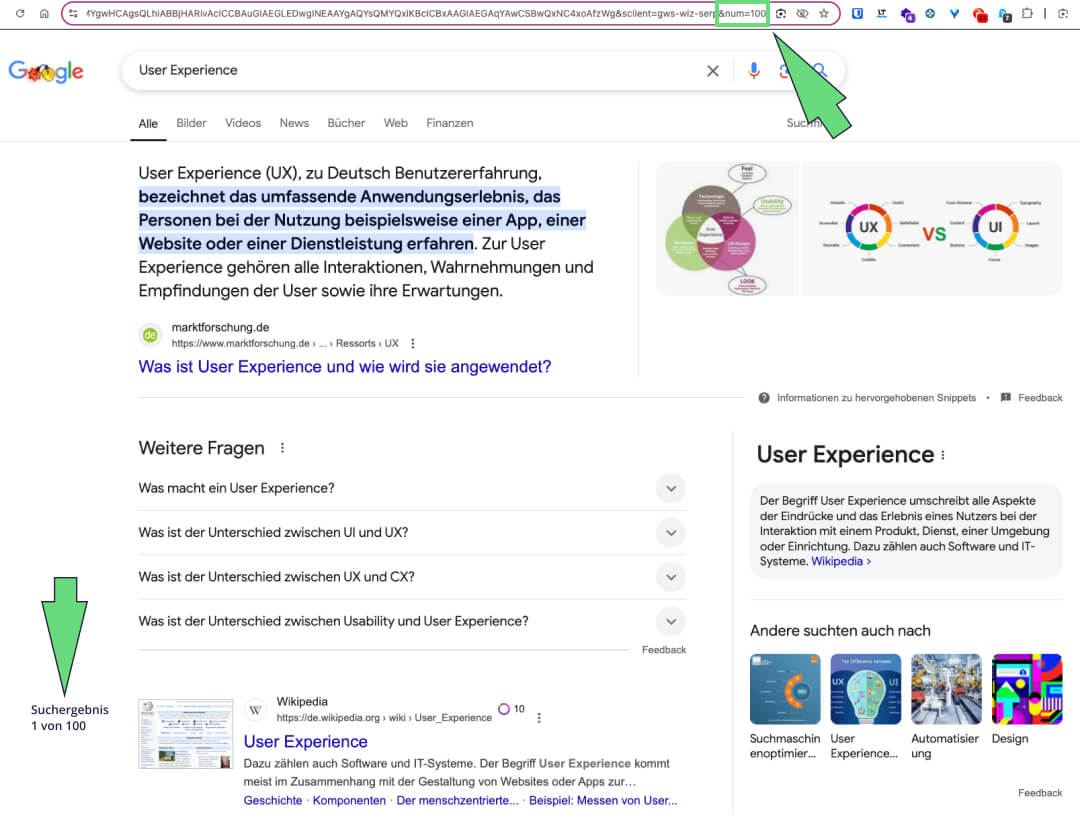
- Füge am Ende der URL &num-100 ein.
- Drücke Enter.
Im folgenden Bild ist die Ergänzung am Ende der (sehr kryptischen!) URL markiert:
Das funktioniert prima, wenn du nur gelegentlich mehr Ergebnisse brauchst. Wer das als Standard möchte, ist mit Methode 2 besser bedient.
Methode 2: Individuelle Suche als Standard speichern
Diese Methode funktioniert nur in Chrome. Du brauchst ein Google-Konto und musst angemeldet sein.
Du kannst die Anzahl der Suchergebnisse definieren und automatisieren, indem du deine personalisierte Suche in Chromes Sucheinstellungen speicherst und als Standard festlegst. Es ist mit wenigen Schritten eingerichtet – hier lang!
Schritt 1: Rechtsklick in der Suchleiste
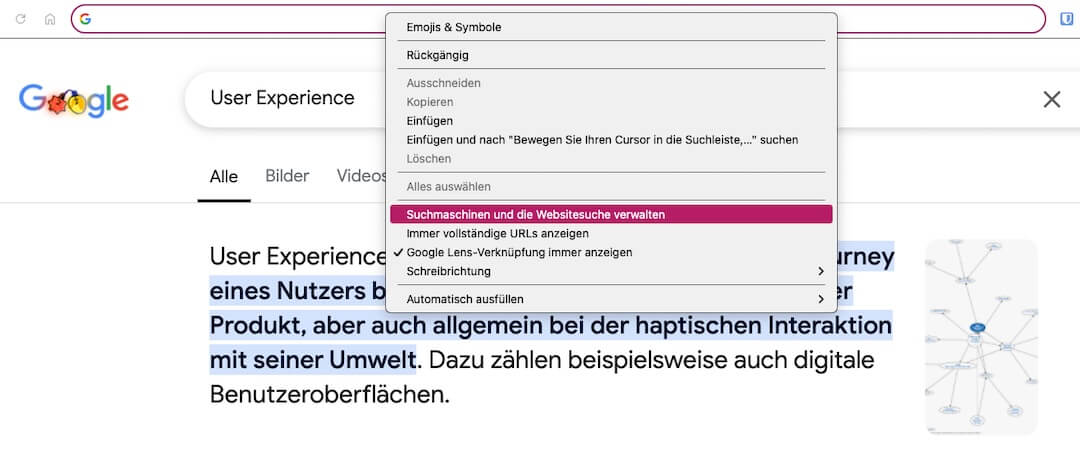
Bewege den Cursor in die leere Suchleiste, klicke dort mit der rechten Maustaste und wähle die Option „Suchmaschinen und die Websitesuche verwalten“.
Schritt 2: Suchmaschine bearbeiten
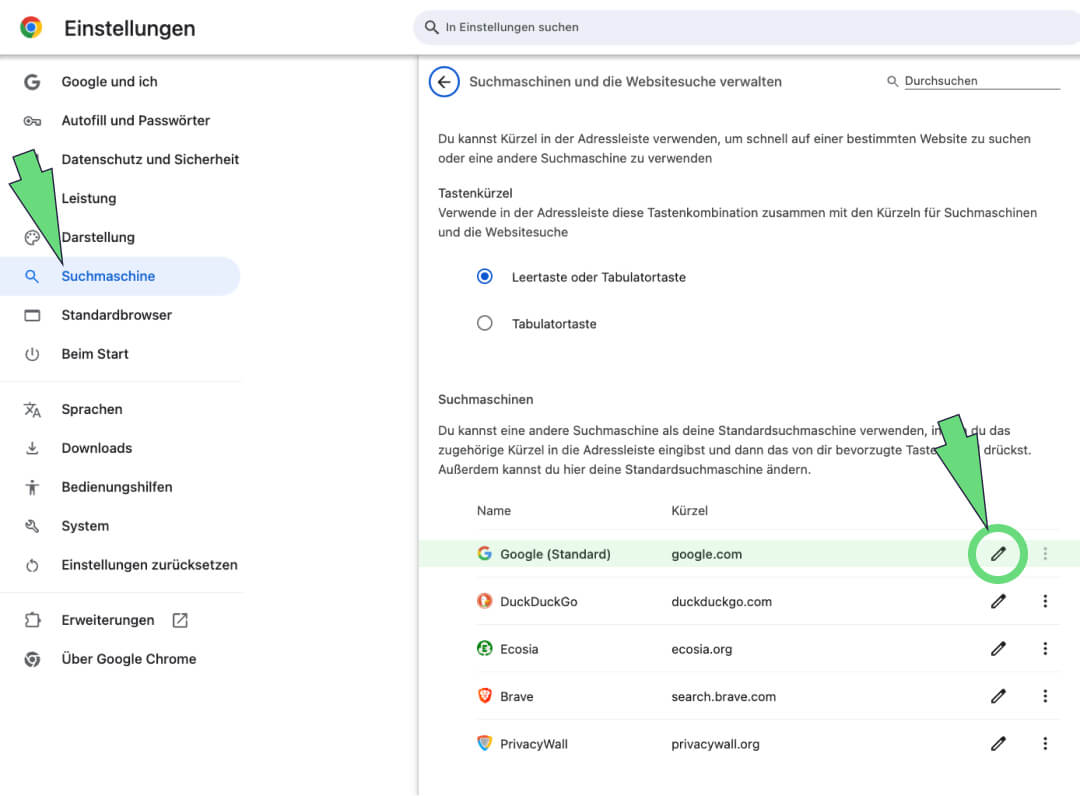
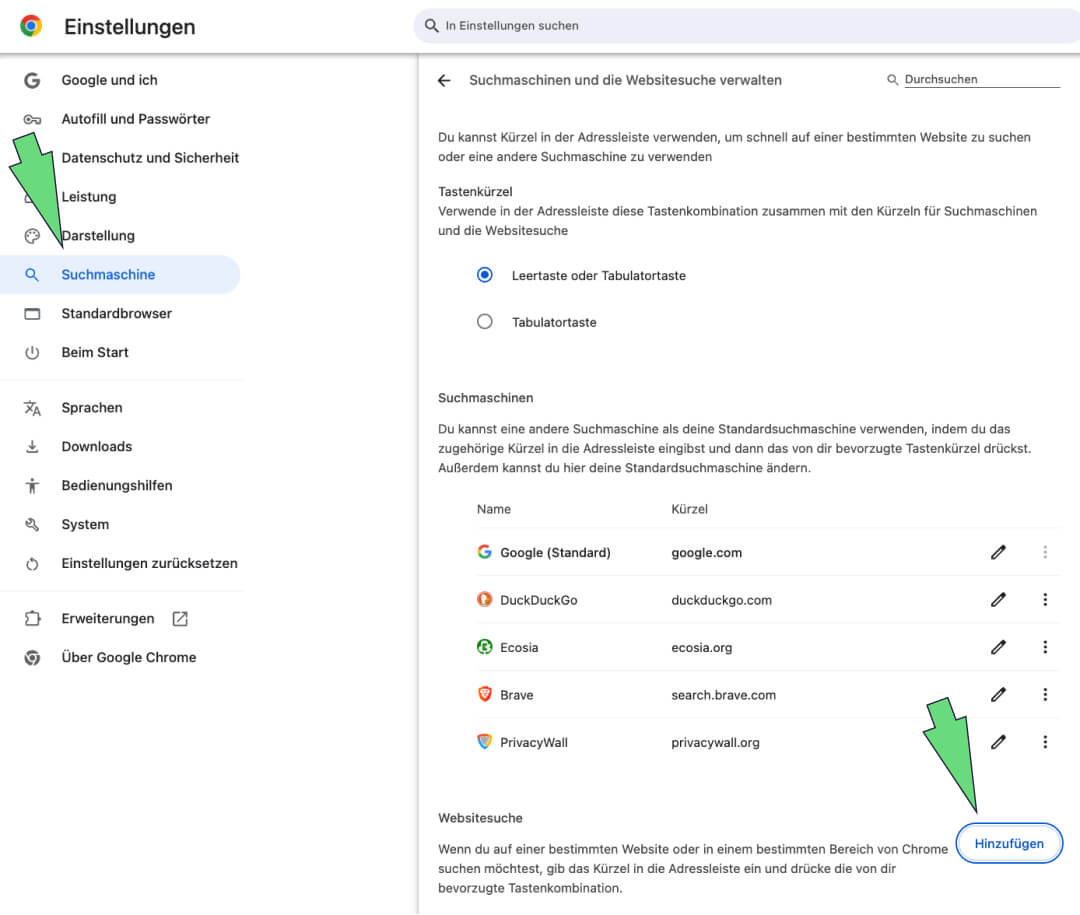
Suche links im Menü den Eintrag Suchmaschine. Wähle Google aus und klicke auf das Stift-Symbol, um die Einstellungen zu bearbeiten.
Schritt 3: URL in die Zwischenablage kopieren
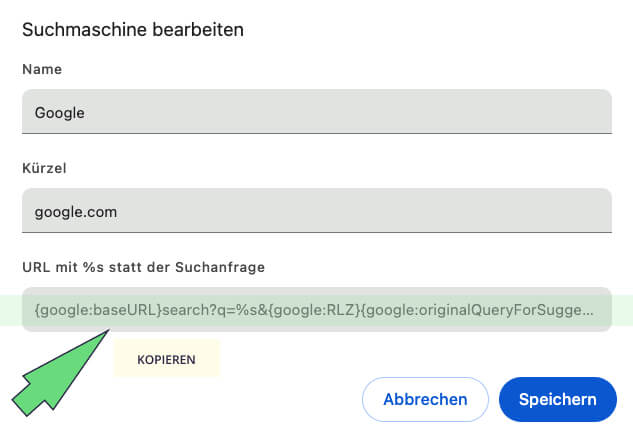
Es öffnet sich ein kleines Fenster mit 3 Feldern. Markiere die gesamte Zeile im 3. Feld („URL mit %s statt der Suchanfrage“) und kopiere sie in die Zwischenablage. Dann „Abbrechen“ klicken.
Schritt 4: URL anpassen
Füge die URL aus der Zwischenablage in einen Texteditor ein oder zum Beispiel in die Notizen-App auf dem Mac. Nicht wundern, sie ist lang und kryptisch.
Passe jetzt die URL an. Du willst 100 Treffer auf einen Blick sehen? Dann füge am Ende der URL &num-100 ein.
Deine bearbeitete URL sieht jetzt so aus:
{google:baseURL}search?q=%s&{google:RLZ}{google:originalQueryForSuggestion}{google:assistedQueryStats}{google:searchFieldtrialParameter}{google:language}{google:prefetchSource}{google:searchClient}{google:sourceId}{google:contextualSearchVersion}ie={inputEncoding}&num-100
Andere Zahlen funktionieren genauso: &num=20 für 20 Treffer, &num=50 für 50.
Schritt 5: Suche hinzufügen
Jetzt geht’s zurück zu den Einstellungen in Chrome (oben rechts die 3 Punkte > Einstellungen).
Du fügst jetzt deine bearbeitete URL als persönliche Suche zu Chrome hinzu. Öffne dazu in den Einstellungen wieder Suchmaschine und klicke dann, wie im Bild unten rechts markiert, die Option „Hinzufügen“.
Es öffnet sich das folgende Fenster mit 3 Feldern. Fülle die Details wie folgt aus:
- Name: Google 100 SERP (oder ein anderer Name nach Wahl)
- Kürzel: google
- Angepasste URL
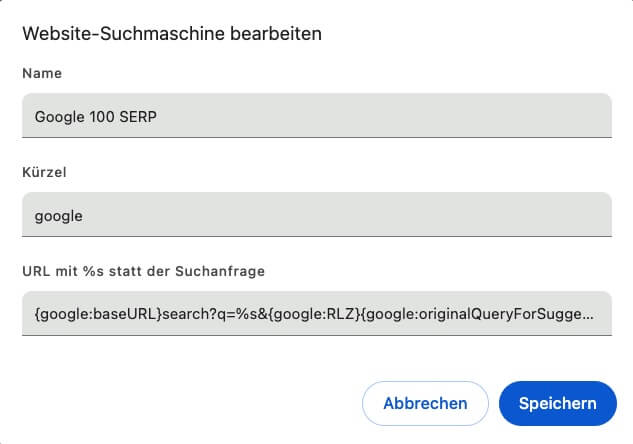
Mit dem Speichern schließt du das Fenster.
Schritt 6: als Standard festlegen
uche deinen neuen Eintrag „Google 100 SERP“ in der Liste, klicke rechts auf die drei Punkte und wähle „Als Standard festlegen“.
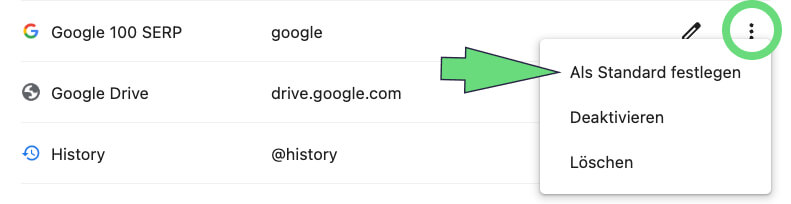
Fertig! Ab sofort zeigt Chrome dir bei jeder Suche 100 Ergebnisse pro Seite. Probiere es gleich aus.
Fazit: Informationsgewinn durch personalisierte Sucheinstellungen
Die Erweiterung der Suchergebnisse von 10 auf 100 Treffer bietet dir als Nutzer einen deutlichen Mehrwert. Sie ermöglicht eine umfassendere Recherche, reduziert den Navigationsaufwand und erschließt Informationsquellen jenseits der ersten Seite. Für Professionals aus Bereichen wie Recherche, Marketing und Content-Entwicklung wird dadurch eine effizientere und nuancierte Informationsgewinnung möglich.









1 Kommentar zu „Von 10 auf 100: Anzahl der Suchergebnisse pro Seite in der Google-Suche erhöhen“
Pingback: Google-Suche: 11 Tipps für bessere Ergebnisse in Rekordzeit