Keine Frage, ich nutze Canva. Für Blog-Bilder, LinkedIn-Grafiken, PDF-Downloads und alles, was sonst so zum Klappern dazugehört. Aber was mich als Nutzerin schon IMMER gestört hat? Verschiedene Formate bedeutet verschiedene Dokumente. Sprich: Tabs über Tabs, Copy-and-paste zwischen Projekten und viel Geklicke, das mir offen gestanden auf den Senkel geht.
Jetzt ist ein neues Feature da, das dieses Problem endlich löst. Und es ist so simpel, dass es fast magisch wirkt: In Canva kann man jetzt mehrere Formate in EINEM Dokument kombinieren. 🥳
Instagram-Post + LinkedIn-Bild + A4-PDF? Das geht jetzt alles in einem Projekt, nebeneinander. Kein Wechseln mehr und keine unzähligen geöffneten Tabs für eine einzige Werbeaktion. Ich kann jetzt einfach kreativ arbeiten, und zwar fokussiert.
Dieses Feature wird seit ein paar Wochen schrittweise ausgerollt. Bei mir ist es seit heute da und es ist ein echtes UX-Goldstück. Warum? Das schauen wir uns hier an.
Vorher: gefühlte 17 Tabs und ein Hauch Wahnsinn
Wer kennt das nicht? Du hast einen Blogartikel geschrieben und benötigst nun Bildmaterial, auch für die sozialen Medien. Also das Beitragsbild für den Blog, vielleicht ein Karussell für Insta und ein Bild für LinkedIn. Gleicher Look, gleiche Botschaft. Doch alle haben unterschiedliche Bildmaße.
Vor dem neuen Feature hieß das:
- pro Format ein separates Dokument
- jedes Design in einem neuen Tab
- Copy and Paste von Projekt zu Projekt
- manuelles Abgleichen von Farben, Schriftschnitten, Positionen
- und wehe, du musst eine Kleinigkeit ändern, dann alles von vorn
Klingt banal? Vielleicht. Aber es ist genau diese Art von nervigem Kleinkram, der uns ständig aus dem Flow reißt. Im Kontext von UX spricht man bei Ablenkung vom Eigentlichen von mentaler Belastung (auf Englisch: cognitive load). Ich nenne es: Warum ich bislang statt Canva meistens Figma benutzt habe. Denn da hatte ich eine große Arbeitsfläche.
Jetzt: alles an einem Ort (endlich)
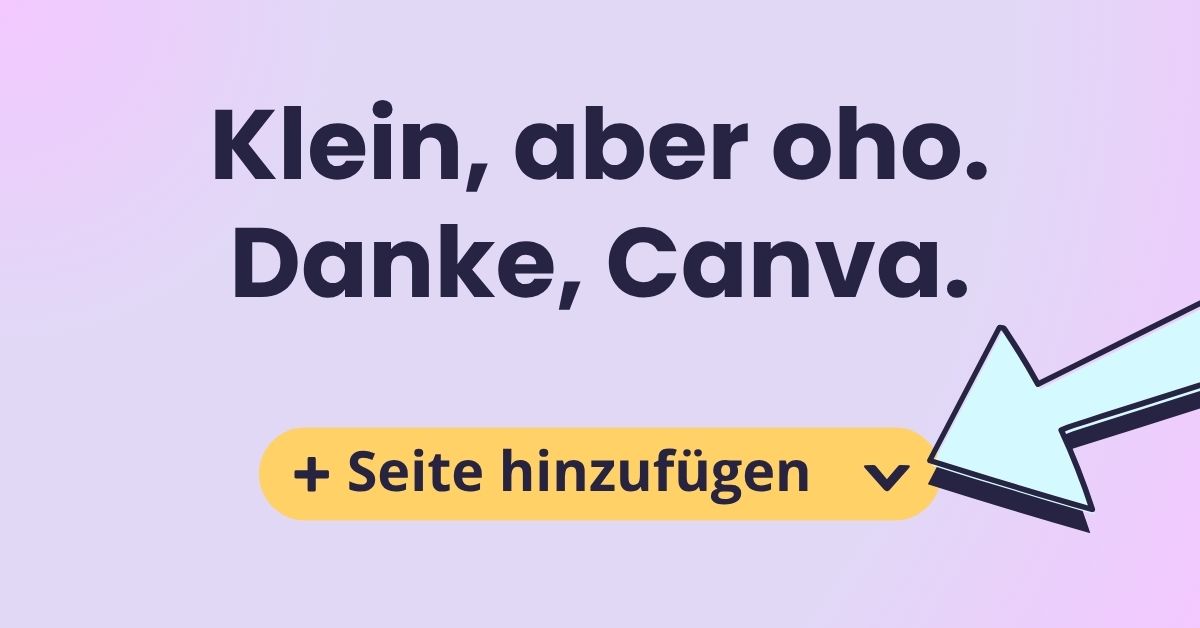
Das neue Feature wirkt geradezu unspektakulär. Im Canva-Dokument war unter der Arbeitsfläche schon immer die Schaltfläche „Seite hinzufügen“. Daneben gibt es jetzt einen kleinen, fast übersehbaren Pfeil. Klickst du ihn, öffnet sich ein neues Auswahlfeld mit mehreren Formatvorlagen, wie im Screenshot unten rechts grün markiert ist. Und genau das ist ein echtes Power-Paket.
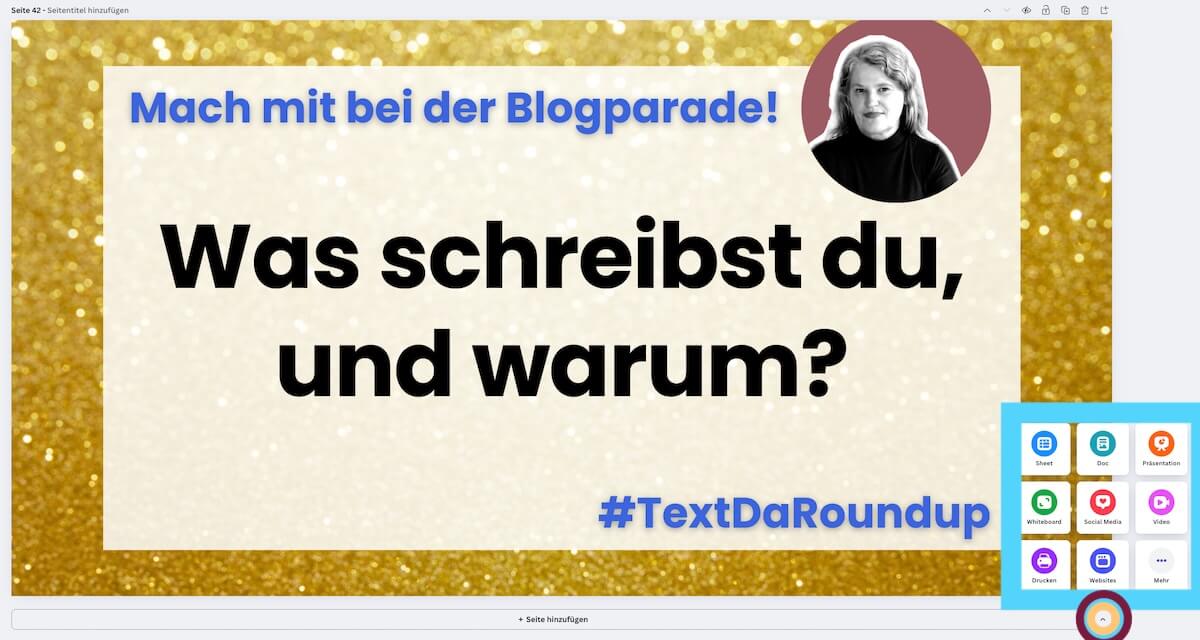
Du wählst einfach das Format aus, das du benötigst, egal ob Querformat, Hochformat oder quadratisch. Canva erstellt daraus automatisch eine neue Seite im passenden Format innerhalb desselben Projekts.
Im folgenden Screenshot siehst du im unten markierten Bereich, dass 2 unterschiedliche Bildformate in einem Projekt liegen.
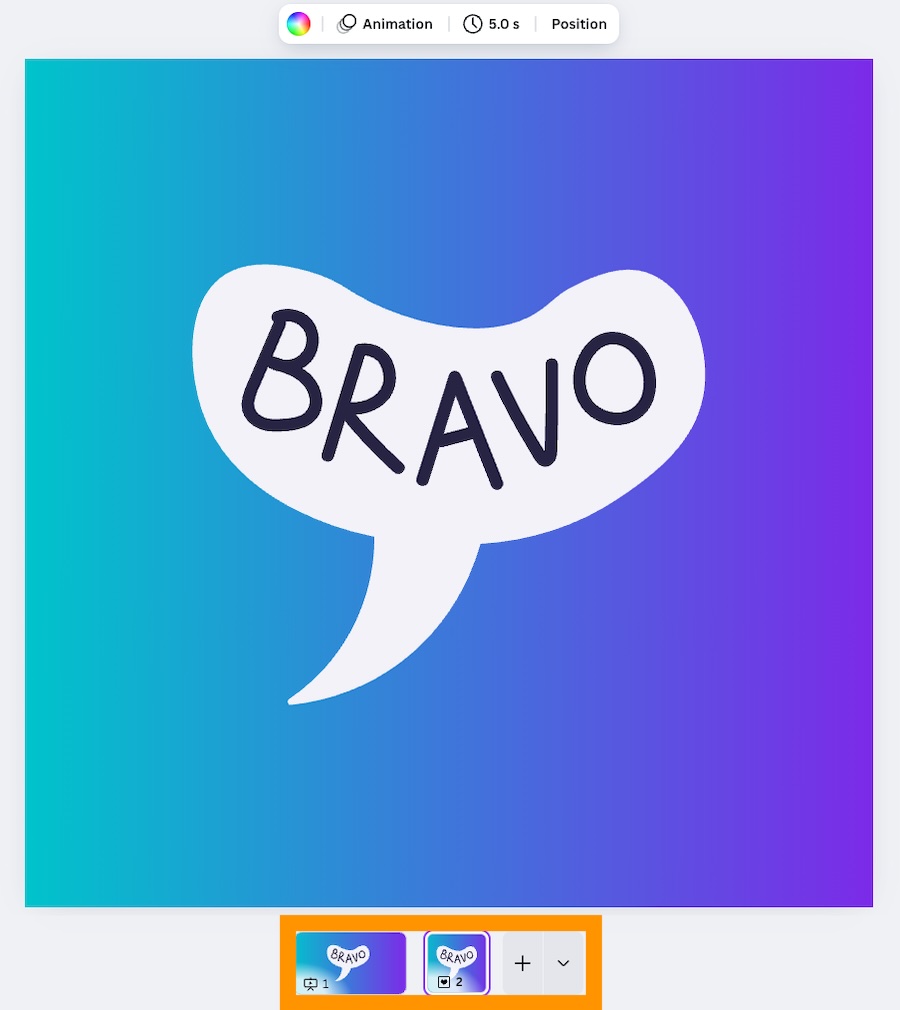
Besonders hilfreich: Du kannst Elemente von Seite zu Seite kopieren und anpassen. Alles bleibt visuell verbunden. Das macht es überflüssig, in Einzeldokumenten „zu denken“. Stattdessen arbeitest du thematisch und fokussiert, ohne dich durch nerviges Geklicke ablenken zu lassen.
Das spart Zeit und Nerven. Viel wichtiger? Es unterstützt den kreativen Prozess enorm. Für mich fühlte sich das visuelle Gestalten in Canva bisher fragmentiert an, das war als Nutzerin des Tools anstrengend. Das ständige Wechseln zwischen den Projekten für Blog-Bild, Karussell oder DIN A4-PDF hat viele Klicks verlangt, zwischen Tabs zu springen, Kontext neu herzustellen. Jetzt liegen alle fürs Klappern benötigten Bilder nebeneinander im selben Projekt. Das lenkt weniger ab und schafft Raum, um wirklich ins Arbeiten einzutauchen.
Hier ist der Link zur offiziellen Canva-Hilfe: Multi-Format-Designs. Dort steht auch, dass das Feature schrittweise ausgerollt wird. Falls es bei dir also bis jetzt nicht zu sehen ist: kein Stress, es kommt.
Warum genau das gute User Experience (UX) ist
Aus Sicht der Nutzer löst das Feature gleich mehrere Probleme:
- Weniger mentale Belastung: Alles ist an einem Ort. Du suchst nichts, du klickst sehr viel weniger.
- Weniger Fehler: Beim Kopieren gibt es nur einen Schritt bis zum Einfügen.
- Mehr Klarheit: Der Kontext bleibt erhalten. Du arbeitest visuell konsistent.
- Mehr Fokus: Du bleibst drin. Keine Ablenkung durch Herumklicken.
Hier punktet Canva ganz stark im Hinblick auf Nutzerfreundlichkeit.
Genau solche scheinbar kleinen Stellschrauben entscheiden, ob sich ein Tool leicht anfühlt oder wie ein Störfaktor im Arbeitsalltag. Gute UX macht nicht laut auf sich aufmerksam. Sie wirkt leise, aber nachhaltig.
Und hinter den Kulissen?
Als UX-Expertin sehe ich nicht nur die Benutzeroberfläche. Ich überlege auch, was technisch dahinterstecken könnte. Verschiedene Formate in einem Projekt bedeutet vermutlich:
- ein komplexeres Datenmodell
- neue Abhängigkeiten
- angepasste UI-Logik
- andere Speicher- und Ladeprozesse
Ich denke, das war alles anders als leicht umzusetzen.
Und genau deshalb ist es ein solch gutes Beispiel für produktgetriebene UX:
- kein Schnickschnack
- kein Wow-Effekt um des Wow willen
- sondern: ein gut durchdachtes Feature, das echten Nutzen bringt
Der Wunsch danach war sicher schon lange da, bei mir als Nutzerin jedenfalls gefühlt bereits immer. Die Umsetzung benötigte Zeit. Aber jetzt ist es da, und es ist stark. Wer digitale Tools baut, kann sich hier eine dicke Scheibe abschneiden.
Fazit: Das nenn ich mal ein Understatement
Gute UX entsteht nicht (nur) durch schöne Farben oder nette Texte. Sondern dadurch, dass z. B. Tools den Arbeitsprozess erleichtern. In Canva gibt’s nun diesen kleinen, unscheinbaren Pfeil, hinter dem sich eine UX-Schatztruhe verbirgt.
In der Regel braucht es eben nicht 10 neue Features. Sondern ein einziges durchdachtes Feature, das die Arbeit für alle vereinfacht.
Danke, Canva. Und bitte mehr davon. Beim nächsten Mal zeige ich übrigens, wie UX wirkt, wenn sie fehlt. Stay tuned!
Und wenn du dich jetzt fragst, wie benutzerfreundlich deine eigene Website eigentlich ist, dann lass uns gemeinsam draufschauen. Beim Website Check-up bekommst du fundiertes UX-Feedback. Klar, praxisnah und direkt umsetzbar. Damit deine Nutzer nicht suchen, sondern handeln können. Genau wie Canva es hier vorgemacht hat.
Der UX-Blick von außen. Für mehr Klarheit auf deiner Website.
Antworten auf Fragen. Lösungen für Probleme.
Website Check-up*
Du willst wissen, wie du deine Website benutzerfreundlicher machen kannst?
Ich zeige dir die größten Stolpersteine – und wie du sie loswirst.
* WordPress, zum Beispiel

Hast du Fragen zum Inhalt? Möchtest du etwas ergänzen? Teile deine Gedanken gerne unten in den Kommentaren.
Bilder: privat, Canva